

Сделать коллаж на iPhone можно несколькими способами. Самый удобный вариант без сторонних приложений — использовать приложение «Команды» и быстро объединить несколько фото в одно изображение. Если нужны шаблоны, сетки, рамки и более гибкое редактирование, подойдут Google Фото и приложения из App Store.

- Есть ли на iPhone встроенная функция коллажа
- Какие способы создания коллажа доступны на айфоне
- Как сделать коллаж на айфоне без приложений через «Команды»
- Как создать коллаж в Google Фото на iPhone
- Какие приложения для коллажей на iPhone стоит попробовать
- Как соединить два фото в одно на айфоне
- Какой способ лучше выбрать
- Полезные советы по созданию коллажа
- Часто задаваемые вопросы
- Источники
Есть ли на iPhone встроенная функция коллажа
Пользователь часто ищет кнопку, которая сразу создаст коллаж в приложении «Фото». Но в iPhone обычно нет отдельной штатной кнопки с таким названием. Поэтому для создания коллажа на айфоне без приложений чаще используют встроенное приложение «Команды».
Это не значит, что iPhone не умеет объединить несколько фото. Наоборот, в iOS можно быстро создать простую быструю команду и сохранить результат прямо в галерею. Такой способ работает без компьютера и подходит для большинства повседневных задач.
Какие способы создания коллажа доступны на айфоне
На iPhone есть сразу несколько рабочих сценариев. Выбор зависит от того, насколько простой или красивый результат нужен пользователю.
Основные способы такие:
- сделать коллаж без приложений через встроенное приложение «Команды»;
- создать коллаж в Google Фото с готовыми шаблонами;
- использовать приложение из App Store с рамками, фонами, текстом и стикерами;
- применить онлайн-сервис, если не хочется ставить отдельное приложение.
Для двух, трех или нескольких фотографий обычно хватает первой схемы. Для социальных сетей, сторис, подборок и красивых сеток удобнее использовать отдельное приложение. Если пользователь уже хранит фото в Google Photos, разумно сделать коллаж там.
Как сделать коллаж на айфоне без приложений через «Команды»
Это самый полезный встроенный способ. Приложение «Команды» установлено на iPhone с современными версиями iOS. В нем можно создать простое действие, которое будет объединять несколько фотографий и сохранять готовый результат в фото.
Пошаговая инструкция выглядит так:
- Откройте приложение «Команды» на iPhone.
- Перейдите во вкладку «Быстрые команды».
- Нажмите значок «+» в правом верхнем углу.
- Нажмите кнопку «Добавить действие».
- В поиске найдите действие «Выбрать несколько фото».
- Добавьте его и включите опцию «Выбрать несколько».
- Затем найдите действие «Объединить изображения» или «Объединить в фото».
- Выберите направление объединения: горизонтально, вертикально или в сетку.
- При необходимости задайте расстояние между фото.
- Добавьте действие «Сохранить в Фотоальбом» или «Сохранить в фото».
- Дайте команде понятное название, например «Коллаж».
- Нажмите «Готово».
После этого создать коллаж на айфоне будет очень просто. Достаточно открыть готовую команду, выбрать несколько фото и дождаться сохранения результата. Такое решение работает быстро, не требует подписку и не занимает лишнее место, как отдельный collage maker.
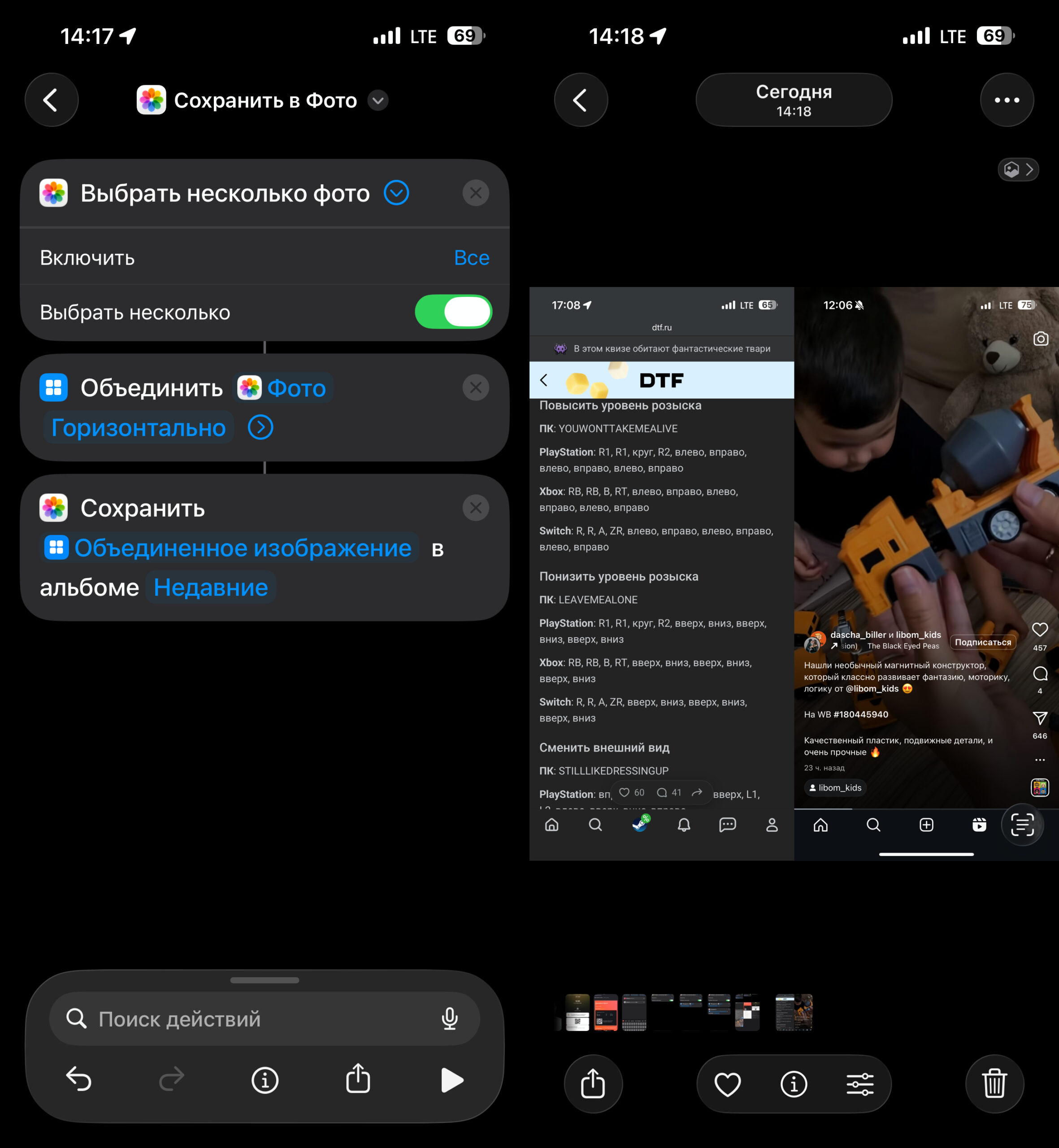
Что удобно в этом способе
Главный плюс — не нужно скачивать новое приложение из App Store. Все делается с помощью встроенных инструментов iOS. Пользователь один раз создает команду, а затем может использовать ее сколько угодно раз.
Еще одно преимущество — скорость. Для простого коллажа из фото не нужно открывать редактор, смотреть рекламу, искать шаблоны и разбираться в меню. Нажмите на готовую команду, выберите фотографии, и iPhone сохранит итоговое изображение.
Как вынести команду на экран
Если коллаж нужен часто, команду лучше добавить на домашний экран. Тогда она будет работать почти как отдельное приложение.
- Откройте «Команды».
- Найдите созданную команду.
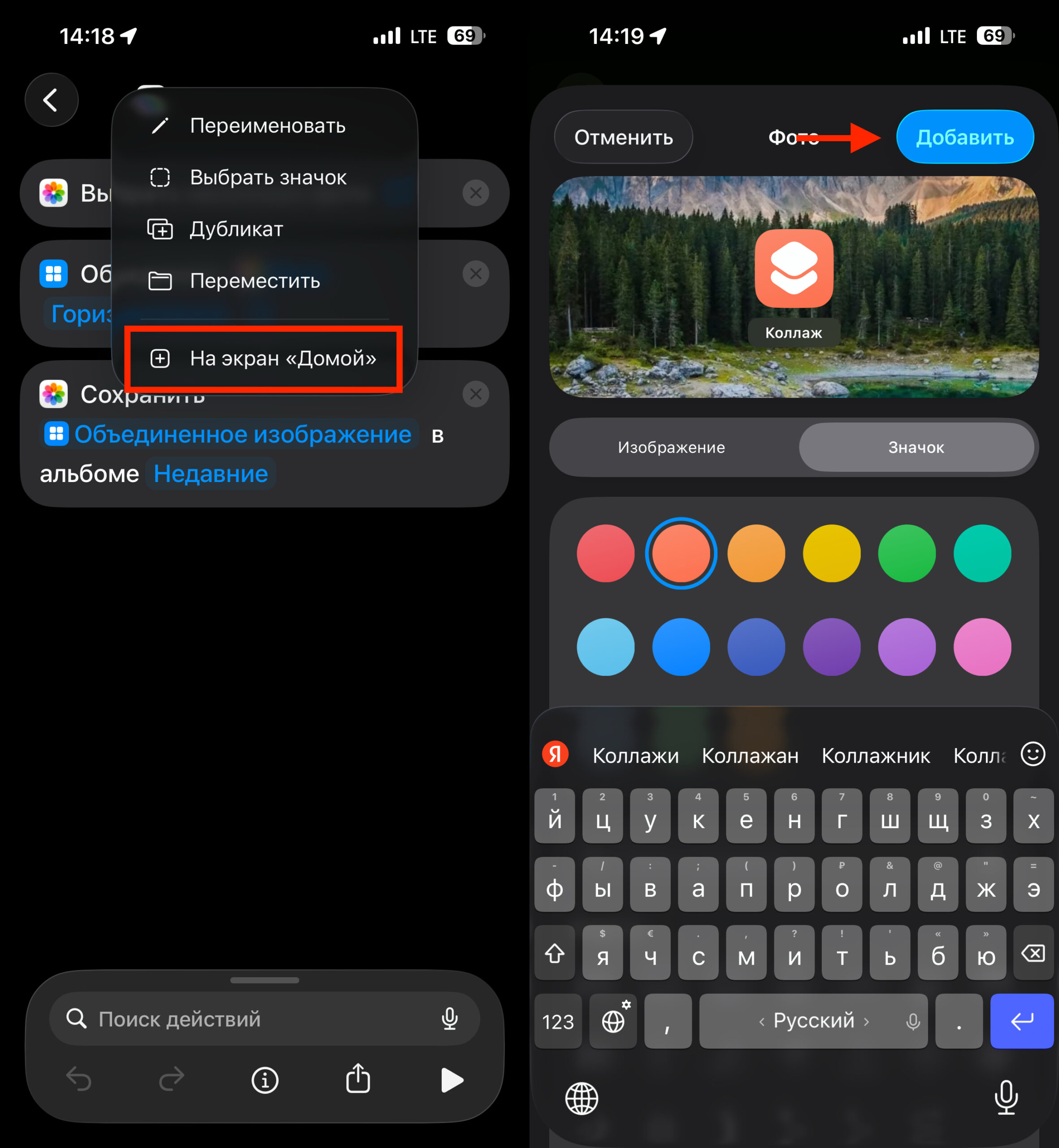
- Нажмите на значок с тремя точками.
- Откройте меню и выберите пункт «На экран Домой».
- Подтвердите добавление.
После этого значок будет доступен прямо на экране iPhone.
Как создать коллаж в Google Фото на iPhone
Если нужен более аккуратный результат с шаблонами и быстрым редактированием, подойдет Google Фото. Этот способ удобен для пользователей, которые уже хранят фотографии в сервисе Google.
На iPhone в Google Фото можно создать и редактировать коллаж прямо в приложении. Обычно схема такая:
- Откройте приложение Google Фото.
- Выберите до шести фотографий.
- Нажмите «Создать», затем выберите «Коллаж».
- Подберите шаблон или сетку.
- При необходимости измените порядок изображений.
- Отредактируйте фото внутри макета.
- Нажмите «Сохранить».
Плюс этого способа в том, что пользователь получает более красивый и гибкий результат, чем в базовой быстрой команде. Можно менять шаблоны, переставлять снимки, увеличивать или уменьшать фото внутри рамки и затем быстро поделиться результатом.
Если интернет временно недоступен, некоторые шаблоны могут быть ограничены. Поэтому для полного набора макетов лучше активное подключение к сети.
Какие приложения для коллажей на iPhone стоит попробовать
Когда нужен не просто коллаж, а полноценное редактирование, обычно используют сторонние приложения. Они предлагают сетки, рамки, подписи, фоны, эффекты, стикеры, обрезку, изменение размера и экспорт для социальных сетей.
Чаще всего пользователи выбирают такие решения:
- Google Фото — удобно, если фото уже находятся в сервисе Google;
- Canva — подходит для постов, сторис, карточек и шаблонов;
- PicCollage — популярное приложение для коллажей с готовыми макетами;
- Layout — простой вариант для быстрого объединения нескольких снимков;
- PhotoRoom — полезен, если нужен более визуальный дизайн и обработка.
При выборе важно смотреть не только на рейтинг в App Store, но и на условия использования. Некоторые приложения работают бесплатно, но добавляют водяной знак. Другие дают базовые функции без оплаты, а за расширенные шаблоны, эффекты или экспорт в хорошем качестве просят подписку.
| Способ | Плюсы | Минусы | Когда подходит |
|---|---|---|---|
| Команды | Бесплатно, быстро, без установки, работает прямо на iPhone | Меньше шаблонов и эффектов | Для простого коллажа из нескольких фото |
| Google Фото | Шаблоны, редактирование, удобно делиться | Нужно приложение и аккаунт Google | Для аккуратных коллажей и хранения фото |
| Приложения из App Store | Много макетов, фоны, текст, стикеры, гибкий дизайн | Часто есть реклама или подписка | Для социальных сетей и красивого оформления |
| Онлайн-сервисы | Не всегда нужно устанавливать app | Зависимость от интернета и качества сайта | Для разового использования |
Как соединить два фото в одно на айфоне
Это один из самых частых запросов. Пользователю не всегда нужен сложный фотоколлаж. Иногда нужно просто объединить два изображения в одну картинку. Например, чтобы показать сравнение, две версии дизайна, два товара, до и после или два скриншота.
Для этого лучше всего подходит та же быстрая команда в «Командах». Нужно выбрать не много кадров, а только два фото. Затем задать направление объединения:
- вертикально — если изображения должны быть одно над другим;
- горизонтально — если фотографии нужно поставить рядом;
- в сетку — если хочется более симметричный вариант.
Если изображения разного размера, итог может выглядеть неровно. Поэтому перед объединением лучше обрезать фото до близких пропорций. Тогда коллаж на айфоне будет выглядеть аккуратнее.
Какой способ лучше выбрать
Универсального варианта нет. Каждый способ хорош под свою задачу.
Если нужен быстрый результат без приложений, лучше использовать «Команды». Если хочется больше шаблонов, рамок и управления, подойдут Google Фото и сторонние приложения. Если пользователь делает коллажи редко, отдельный софт можно вообще не устанавливать.
Выбор удобно свести к простому правилу:
- Для пары фото и простого результата — «Команды».
- Для шаблонов и редактирования — Google Фото.
- Для сложного дизайна и контента в социальные сети — приложение из App Store.
Полезные советы по созданию коллажа
Даже самый простой коллаж выглядит лучше, если заранее продумать несколько деталей. Это особенно важно, если изображение публикуется в социальных сетях, отправляется клиенту или используется в статье.
- выбирайте фото с похожим освещением;
- не смешивайте слишком темные и слишком яркие кадры без обработки;
- используйте одинаковые пропорции, если нужен аккуратный результат;
- не добавляйте слишком много фотографий в один макет;
- проверяйте, чтобы главные детали не обрезались рамкой;
- сохраняйте результат в хорошем качестве;
- перед публикацией откройте готовое изображение и проверьте четкость текста и лиц.
Если коллаж делается для мессенджера, поста или сторис, полезно заранее понимать формат публикации. Для ленты и карточек часто нужен квадрат. Для сторис — вертикальное изображение. Для сравнения товаров — горизонтальный макет.
Дополнительные рекомендации
Если пользователь часто делает коллажи, удобно держать один быстрый сценарий для повседневных задач и одно приложение для красивого дизайна. Например, «Команды» можно использовать для простого объединения нескольких фото, а Canva или PicCollage — для публикаций и оформления.
Еще один рабочий прием — заранее создать 2–3 шаблона под разные ситуации. Один для сравнения двух фото, второй для сетки из четырех кадров, третий для вертикального формата под сторис. Тогда создание коллажа на iPhone будет занимать минимум времени.
Часто задаваемые вопросы
Источники
- Google Photos Help — Как создавать и редактировать коллажи в Google Фото
- Apple Support — Галерея и возможности приложения «Команды»
- Apple Support — Как добавить команду на экран «Домой»
- AppleInsider — Как сделать коллаж на iPhone: все способы
- iChip — Как сделать коллаж на iPhone штатными средствами и через приложения
- Skillbox Media — Как сделать коллаж на iPhone с помощью встроенных функций и сторонних приложений
- PhotoRoom — How to make a collage on iPhone