
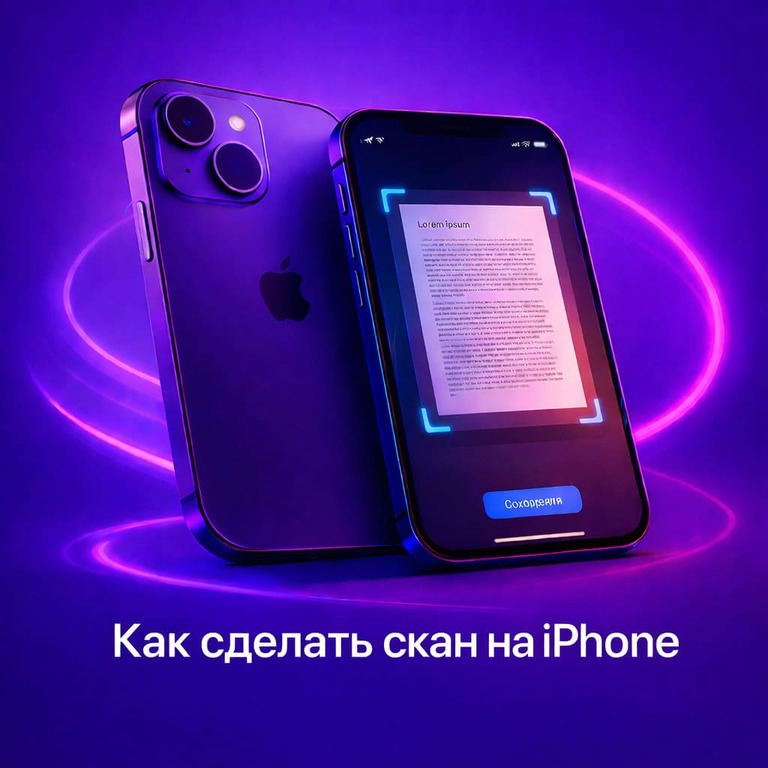
Сделать скан на iPhone можно без отдельного сканера. Для этого достаточно открыть встроенное приложение «Заметки» или «Файлы», навести камеру на лист, дождаться автоматического захвата страницы и сохранить готовый PDF. Такой способ подходит для паспорта, договора, заявления, чека, справки, анкеты и других документов, которые нужно быстро отсканировать, отправить по электронной почте или сохранить в облако.
- Где на iPhone находится сканер документов
- Какие способы сканирования доступны на айфоне
- Как отсканировать документ через приложение «Заметки»
- Как сделать скан через приложение «Файлы»
- Как сканировать текст и чем это отличается от скана документа
- Как сохранить PDF, переименовать файл и отправить его
- Как подписать отсканированный документ на iPhone
- Что делать, если скан получился плохого качества
- Когда нужны сторонние приложения
- Сравнение способов сканирования на iPhone
- Полезные советы перед сканированием
- Часто задаваемые вопросы
- Источники

Где на iPhone находится сканер документов
Отдельного приложения с названием «Сканер» на iPhone обычно нет. Функция сканирования документов встроена сразу в несколько системных инструментов Apple. Поэтому пользователи часто ищут, где в айфоне сканер документов, хотя он уже доступен прямо в iOS.
Чаще всего сканирование документов на iPhone запускают двумя способами. Первый — через приложение «Заметки». Второй — через приложение «Файлы». В обоих случаях iPhone использует камеру, автоматически определяет границы листа, помогает выровнять страницу и сохраняет результат в формате PDF.
Какие способы сканирования доступны на айфоне
На iPhone есть несколько сценариев работы с документами. Для повседневных задач чаще всего достаточно встроенных инструментов. Для расширенных задач можно использовать сторонние приложения из App Store.
Основные способы выглядят так:
- сканировать документы через приложение «Заметки»;
- сделать скан через приложение «Файлы» и сразу сохранить его в нужную папку;
- сканировать текст с помощью камеры для последующего распознавания и вставки;
- использовать сторонние приложения, если нужны OCR, экспорт в JPG, защита паролем, облачное хранилище или пакетная обработка.
Если нужна простая цифровая копия паспорта, договора, акта, заявления или чека, чаще всего хватает встроенных возможностей iPhone. Если нужно распознавание текста, совместная работа, шаблоны, экспорт в разные форматы и расширенные инструменты редактирования, удобнее использовать отдельное приложение-сканер.
Как отсканировать документ через приложение «Заметки»
Это самый быстрый и понятный способ. Приложение «Заметки» предустановлено почти на каждом iPhone, а функция сканирования документов доступна прямо внутри новой или существующей заметки.
Пошаговая инструкция выглядит так:
- Откройте приложение «Заметки» на своем iPhone.
- Создайте новую заметку или выберите существующую.
- Нажмите кнопку вложения или значок камеры.
- Выберите пункт «Отсканировать документы».
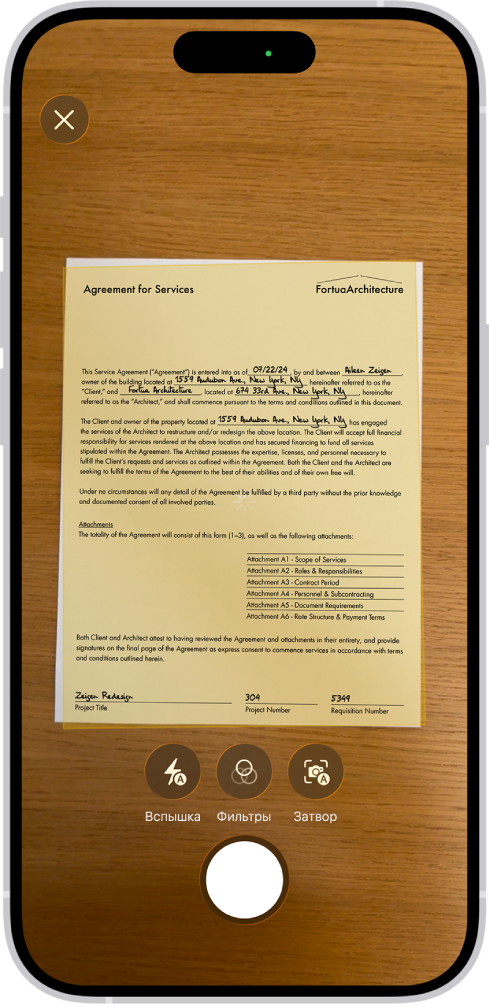
- Наведите камеру на лист. iPhone автоматически определит границы страницы.
- Если включен автоматический режим, устройство само сделает снимок.
- Если нужен ручной режим, нажмите кнопку спуска затвора.
- При необходимости перетащите углы рамки и выровняйте область сканирования.
- Нажмите «Оставить», затем добавьте другие страницы, если документ состоит из нескольких листов.
- После завершения нажмите «Готово».
После этого документ будет сохранен в заметке как PDF. Его можно открыть, просмотреть, отправить, распечатать, подписать или переименовать. Такой вариант удобен, когда нужно быстро получить скан без лишних действий.
Автоматический и ручной режим
Во время сканирования iPhone может работать автоматически или вручную. В автоматическом режиме камера сама делает снимок, как только распознает документ. Это удобно, если лист лежит ровно, а освещение хорошее.
Ручной режим полезен, когда документ бликует, фон слишком яркий, страница помята или нужна точная настройка. Тогда пользователь сам нажимает кнопку и контролирует момент сканирования.
Что можно сделать после сканирования
После сканирования документов на айфоне в заметке обычно доступны базовые инструменты редактирования. Можно обрезать изображение, повернуть страницу, применить фильтр, удалить лишний лист и переснять неудачный кадр. Для повседневных задач этого хватает.
Как сделать скан через приложение «Файлы»
Если документ нужно не просто сохранить в заметке, а сразу положить в конкретную папку, удобнее использовать приложение «Файлы». Этот способ особенно полезен для работы, учебы и обмена документами между устройствами через iCloud Drive.
Инструкция такая:
- Откройте приложение «Файлы».
- Перейдите в нужную папку на iPhone или в iCloud Drive.
- Нажмите кнопку с тремя точками в правом верхнем углу.
- Выберите «Отсканировать документы».
- Наведите камеру на страницу.
- Дождитесь автоматического захвата или нажмите кнопку вручную.
- Отредактируйте границы, если это необходимо.
- Добавьте другие страницы.
- Нажмите «Сохранить».
Главный плюс такого способа в том, что PDF сразу оказывается в нужном месте. Его не нужно дополнительно извлекать из заметки. Файл можно переименовать, отправить по электронной почте, приложить к заявке, загрузить в облачное хранилище или открыть на компьютере.
Этот вариант особенно удобен, если пользователь часто работает с папками, проектами, договорами, счетами, чеками, учебными материалами или файлами для банка.
Когда лучше выбрать «Файлы», а не «Заметки»
Приложение «Заметки» удобно для быстрых действий. Приложение «Файлы» лучше подходит для структуры и хранения. Если важна организация документов, сортировка по папкам, синхронизация через iCloud и быстрый доступ с других устройств Apple, лучше сразу сканировать через «Файлы».
Как сканировать текст и чем это отличается от скана документа
Многие путают два разных режима. Первый — это сканирование документа. Второй — сканирование текста. В первом случае iPhone создает PDF или цифровую копию страницы. Во втором — распознает символы с помощью камеры и позволяет вставить текст в заметку, письмо или форму.
Если нужно получить именно документ для отправки, архива или печати, выбирают «Отсканировать документы». Если нужно быстро извлечь текст с листа, визитки, объявления, накладной или бланка, используют функцию сканирования текста.
Это различие удобно представить в таблице:
| Функция | Что получается на выходе | Когда использовать |
|---|---|---|
| Сканирование документов | PDF или набор страниц | Паспорт, договор, заявление, чек, справка, анкета |
| Сканирование текста | Распознанный текст для вставки | Номер, адрес, реквизиты, фрагмент статьи, заметка |
| Обычное фото через камеру | Изображение в Фото | Когда не нужен PDF и достаточно снимка |
Если нужно сделать скан паспорта на телефоне iPhone, обычно выбирают именно сканирование документа. Это дает более аккуратный результат, чем обычное фото. Но важно учитывать требования сервиса, куда отправляется файл. Некоторые формы принимают только фото, а некоторые — только PDF.
Как сохранить PDF, переименовать файл и отправить его
После сканирования на iPhone документ обычно сохраняется в формате PDF. Это стандартный и самый удобный формат для отправки, печати, загрузки в личный кабинет, пересылки по электронной почте и хранения в облаке.
После сохранения файла можно выполнить несколько действий:
- переименовать документ, чтобы его было проще найти;
- переместить файл в другую папку;
- отправить через «Почту», мессенджер или AirDrop;
- сохранить в iCloud Drive, Dropbox, Google Drive или другом облачном хранилище;
- распечатать файл с iPhone;
- добавить подпись и пометки.
Если скан создан через «Файлы», переименование и перенос обычно выполняются быстрее. Если документ находится в «Заметках», его сначала можно открыть, затем нажать «Поделиться» и выбрать нужный способ сохранения или отправки.
Для отправки по электронной почте достаточно открыть файл, нажать кнопку отправки, выбрать приложение «Почта» и указать адрес. iPhone прикрепит PDF как вложение. Это удобно для банков, работодателей, учебных заведений и госуслуг.
Как подписать отсканированный документ на iPhone
Во многих случаях недостаточно просто отсканировать документы на айфоне. Нужно еще поставить подпись. Для этого в iPhone есть встроенная разметка. Пользователь может открыть скан, нажать инструменты редактирования и добавить подпись прямо на экран.
Обычно процесс выглядит так:
- Откройте отсканированный документ.
- Нажмите инструмент разметки.
- Выберите добавление подписи.
- Создайте новую подпись пальцем или выберите уже сохраненную.
- Разместите подпись в нужном месте документа.
- Сохраните изменения.
Такой вариант подходит для внутренних документов, заявлений, согласий и простых форм. Но если нужна квалифицированная электронная подпись, встроенной функции недостаточно. Для юридически значимого документооборота нужен специализированный сервис.

Что делать, если скан получился плохого качества
Даже хороший iPhone не всегда делает идеальный скан с первого раза. Проблемы обычно связаны не с приложением, а с освещением, тенями, бликами, неровной поверхностью или неправильным положением камеры.
Если качество плохое, стоит проверить следующие моменты:
- лист лежит на ровной контрастной поверхности;
- камера чистая и без отпечатков;
- на странице нет сильных бликов от лампы;
- телефон расположен прямо над документом;
- границы страницы полностью попадают в кадр;
- выбран подходящий фильтр для текста или черно-белого документа.
Если iPhone неверно определил края, нужно перейти в ручной режим и скорректировать границы вручную. Если текст получился серым и блеклым, стоит переснять документ при дневном свете или на ровном белом фоне. Для старых бумаг и чеков иногда полезно попробовать другой фильтр.
Частые ошибки при сканировании
Пользователи чаще всего сталкиваются с одними и теми же проблемами. Их лучше учитывать заранее:
- Скан делают под углом, а не сверху.
- Документ лежит на пестром фоне.
- На бумагу падает тень от руки или телефона.
- Используется обычное фото вместо режима сканирования.
- Не добавляют все страницы в один PDF, а потом отправляют их по отдельности.
Когда нужны сторонние приложения
Встроенных инструментов Apple хватает для большинства задач. Но иногда возможностей iPhone по умолчанию недостаточно. Тогда можно использовать сторонние приложения из App Store.
Они полезны, если нужно:
- распознавание текста OCR с поиском по содержимому;
- экспорт не только в PDF, но и в JPG или PNG;
- массовое сканирование большого количества документов;
- защита паролем и дополнительные параметры безопасности;
- быстрый экспорт в Dropbox, Google Drive и другие сервисы;
- автоматическая обработка, улучшение контраста и шаблоны.
Среди популярных решений часто рассматривают Adobe Scan, Microsoft Lens, Dropbox и специализированные мобильные сканеры. Но перед установкой стоит проверить условия использования, стоимость подписки, объем бесплатной версии и политику конфиденциальности.
Сравнение способов сканирования на iPhone
Ниже — короткое сравнение популярных вариантов. Оно помогает быстро выбрать подходящее решение под задачу.
| Способ | Плюсы | Минусы | Кому подходит |
|---|---|---|---|
| «Заметки» | Быстро, бесплатно, встроено в iOS, просто начать | Меньше инструментов для организации файлов | Для повседневных задач и быстрых сканов |
| «Файлы» | Сразу сохраняет PDF в папку, удобно для iCloud Drive | Немного менее очевидный путь запуска | Для работы, учебы и хранения документов |
| Сканирование текста | Быстрое получение текста без ручного набора | Не создает полноценный скан документа | Для заметок, реквизитов, адресов, цитат |
| Сторонние приложения | OCR, облако, экспорт, защита, расширенные инструменты | Часто есть подписка или реклама | Для частой работы с большим количеством файлов |
Полезные советы перед сканированием
Чтобы скан на айфоне получился четким и аккуратным, достаточно соблюдать простые правила. Они помогают и при базовом сканировании, и при работе с важными документами.
- Положите документ на ровную поверхность.
- Используйте хорошее освещение без бликов.
- Не держите iPhone под сильным углом.
- Старайтесь, чтобы фон был однотонным.
- Проверяйте углы перед сохранением.
- Сразу переименовывайте файл после сканирования.
- Для нескольких листов сохраняйте один общий PDF.
- Перед отправкой откройте файл и проверьте читаемость текста.
Если документ нужен для банка, визы, договора, покупки, регистрации или официальной проверки данных, лучше пересмотреть результат перед отправкой. Важно, чтобы были видны все поля, печати, подписи, номер документа и края страницы.
Дополнительные рекомендации
Для личного архива удобно сохранять документы в iCloud Drive по папкам: «Паспорт», «Договоры», «Чеки», «Обучение», «Медицина», «Работа». Тогда нужный файл проще найти с iPhone, iPad или компьютера Mac.
Если документы приходится отправлять часто, полезно придерживаться понятных названий файлов. Например: dogovor-arenda-2026.pdf, pasport-razvorot.pdf, spravka-bank-ivanov.pdf. Такой подход экономит время и снижает риск путаницы.
Полезные разделы сайта
Часто задаваемые вопросы
Источники
- Apple Support — Как сканировать документы на iPhone или iPad
- Apple Support — Сканирование текста и документов с помощью камеры iPhone в приложении «Заметки»
- Apple Support — Использование приложения «Заметки» на iPhone, iPad и iPod touch
- Dropbox — Как сканировать документы на iPhone или Android
- Kod.ru — Как отсканировать документ с помощью iPhone
- Skillbox Media — Как сканировать документы смартфоном или планшетом
- Scan.Plus — Как сканировать на iPhone