
«Скан на айфоне» — это обычно скан документов в PDF, распознавание текста с бумаги или скан QR-кода. На iPhone всё это делается встроенными средствами: через «Заметки», «Файлы» и «Камеру». Ниже — все актуальные способы с понятными шагами и подсказками, что выбрать.
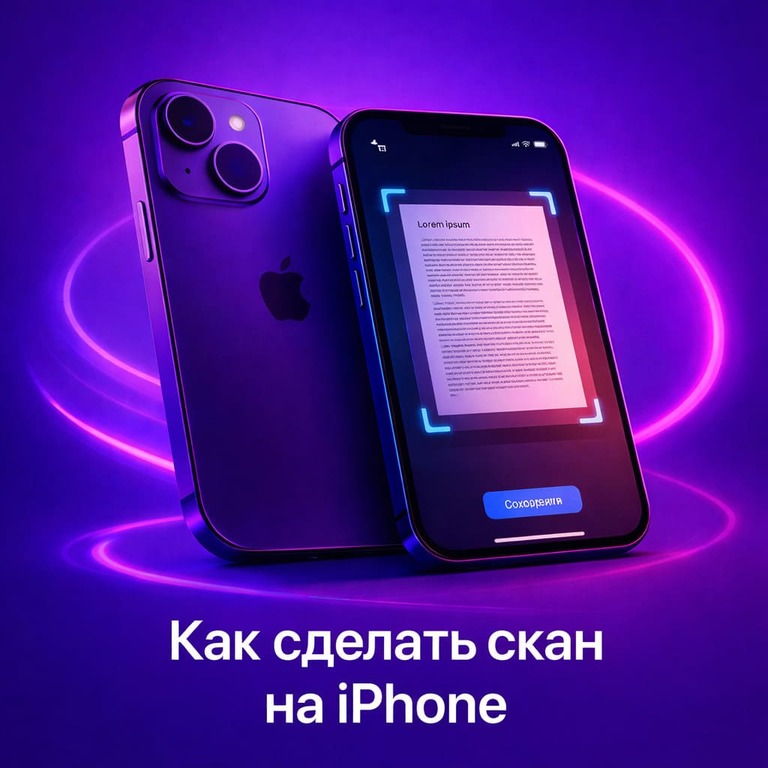
5 способов сделать скан на iPhone
1. Скан документов через «Заметки» (PDF из бумаги)
Удобно, когда скан нужно сразу сохранить в заметке и отправить.
- Открой Заметки и создай новую заметку или открой существующую.
- Нажми кнопку Вложения и выбери «Сканировать документы».
- Наведи камеру на документ — iPhone обычно сканирует автоматически.
- Если нужно вручную — нажми кнопку снимка, подгони углы, нажми «Сохранить скан».
- Добавь страницы и нажми «Сохранить».
2. Скан документов через «Файлы» (PDF сразу в папку)
Лучший вариант, если нужен PDF именно как файл в папке iCloud Drive/На iPhone/Google Drive.
- Открой приложение Файлы и перейди в папку, куда сохранить скан.
- Нажми «…» (Ещё) и выбери «Сканировать документы».
- Наведи камеру на лист: в режиме Auto снимок делается автоматически.
- Подгони границы, нажми «Сохранить скан», затем «Сохранить».
3. Скан документов через Preview (если приложение доступно)
На некоторых устройствах iOS/iPadOS есть приложение Preview/«Просмотр», где тоже есть функция сканирования документов.
- Открой Preview → выбери Scan Documents.
- Наведи камеру: можно использовать автосъёмку или переключить Auto → Manual.
- Подтверди скан и сохрани результат.
4. Скан текста с бумаги (копирование/перевод)
Это не PDF-скан, а распознавание текста (Live Text): удобно, когда нужно быстро скопировать, перевести или позвонить по номеру с листа.
- Открой Камеру.
- Наведи на текст.
- Нажми значок Live Text и выбери действие: копировать, перевод, поиск и т. п.
5. Скан QR-кода
QR-коды читаются камерой или через отдельную кнопку «Сканер кода».
- Открой Камеру и наведи на QR-код — появится уведомление/ссылка, нажми её.
- Либо открой Пункт управления и выбери «Сканер кода» (если добавлен).
Сторонние приложения для скана (когда встроенного мало)
Если нужны подписи, OCR для больших пакетов документов, отправка в облака и автосортировка, удобно использовать сканеры из App Store.
- Scanner Pro — продвинутый сканер документов с экспортом PDF и управлением файлами.
- OneDrive — умеет сканировать документы и сохранять их в OneDrive.
Сравнение способов сканирования
| Способ | Что получается | Когда лучше |
|---|---|---|
| Заметки → Сканировать документы | PDF/скан в заметке | Быстро отсканировать и отправить |
| Файлы → Сканировать документы | PDF-файл в папке | Нужен PDF как файл и порядок в хранилище |
| Preview (если доступно) | Скан документа | Нужен альтернативный интерфейс для скана |
| Камера → Live Text | Текст для копирования | Скопировать/перевести текст, номер, адрес |
| Камера/Сканер кода | Открытие ссылки/данных QR | QR-коды на платежах, меню, визитках |
Часто задаваемые вопросы
Дополнительные советы
- Держи iPhone ровно над документом — автообрезка сработает точнее.
- Если скан получается тёмным, добавь света или включи вспышку.
- Для нескольких страниц удобнее «Файлы» или «Заметки»: они сканируют пакет сразу.